

はじめに
プペポタイピングでは問題のプレイ時に様々な効果音を入れることができます。
今回のチュートリアルでは、実際に操作をしながら問題の効果音を変えていく方法を紹介していきます。
1-0 準備
この項目では素材のダウンロードから問題を導入する方法について解説していきます。
1-1 素材のダウンロード
まず下のボタンからチュートリアル用ファイルをダウンロードしてください。
ダウンロードすると「Chapter6」というフォルダが保存されるので、そのフォルダをすべて展開した状態にして、開いておいてください。
1-2 ダウンロードした問題を問題フォルダに移動
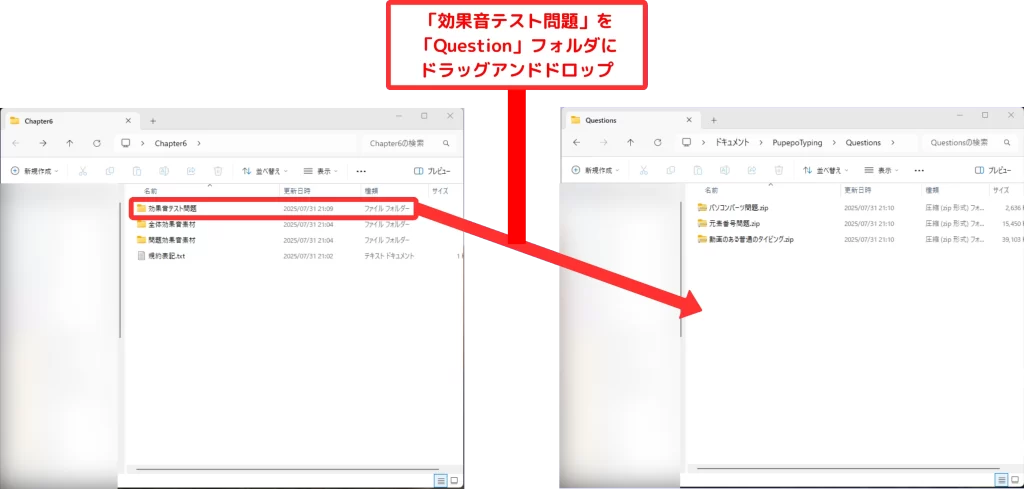
次に、ドキュメントフォルダ内にある「PupepoTyping」フォルダの中の「Question」フォルダを開いてください。
先ほど展開した「Chapter6」フォルダ内にある「効果音テスト問題」フォルダを、「Question」フォルダにドラッグ&ドロップしてください。
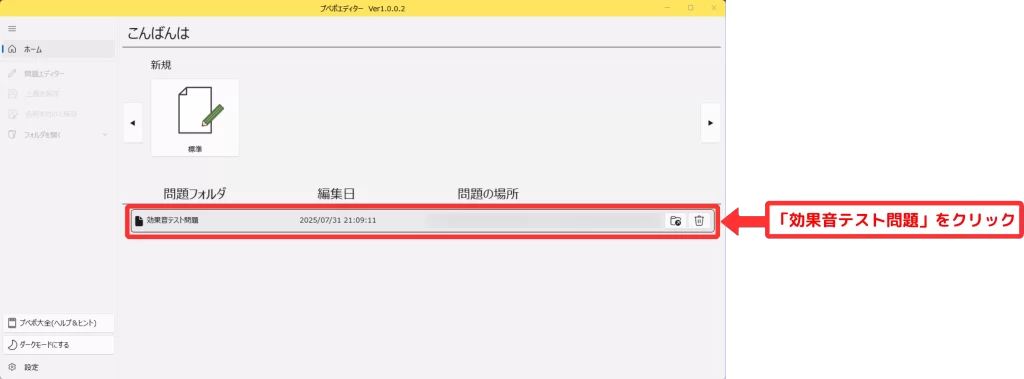
次に問題メーカーを起動してください。
問題メーカーを起動すると「効果音テスト問題」が表示されているので、問題を開いてください。
2-0 問題に効果音を入れていこう
この項目では、先ほど導入した「効果音テスト問題」に効果音を追加する方法を説明します。
効果音には二つの種類があります。
効果音には二つの種類があります。
一つ目が「全体効果音」です。これは問題プレイ時に最初の問題から最後まで適用される効果音です。
もう一つが「問題効果音」です。これは問題が出題されている間に適用される効果音です。
この二つの効果音の設定方法をご紹介します。
2-1 全体効果音について
全体効果音では、合計で10個の効果音を設定することができます。
以下が設定できる項目です。
| 表記名 | 流れる場所 |
|---|---|
| タイプサウンド | 問題を入力している時に流れる音 |
| ミスタイプサウンド | 問題の入力が間違っている時に流れる音 |
| 正解サウンド | 問題が解き終わった時に流れる音 |
| 不正解サウンド | 問題を間違えたときに流れる音 |
| カウント1サウンド | カウントダウンが1の時に流れる音 |
| カウント2サウンド | カウントダウンが2の時に流れる音 |
| カウント3サウンド | カウントダウンが3の時に流れる音 |
| スタートサウンド | スタート時に流れる音 |
| クリアサウンド | 問題がすべて終了したときに流れる音 |
| パーフェクトサウンド | 問題がノーミスですべて終了したときに流れる音 |
次の章では、これらの全体効果音の中から「タイプサウンド」と「スタートサウンド」を試しに設定していきます。
2-2 全体効果音を設定していこう
今回は試しに、この中の「タイプサウンド」「スタートサウンド」に効果音を設定していきましょう。
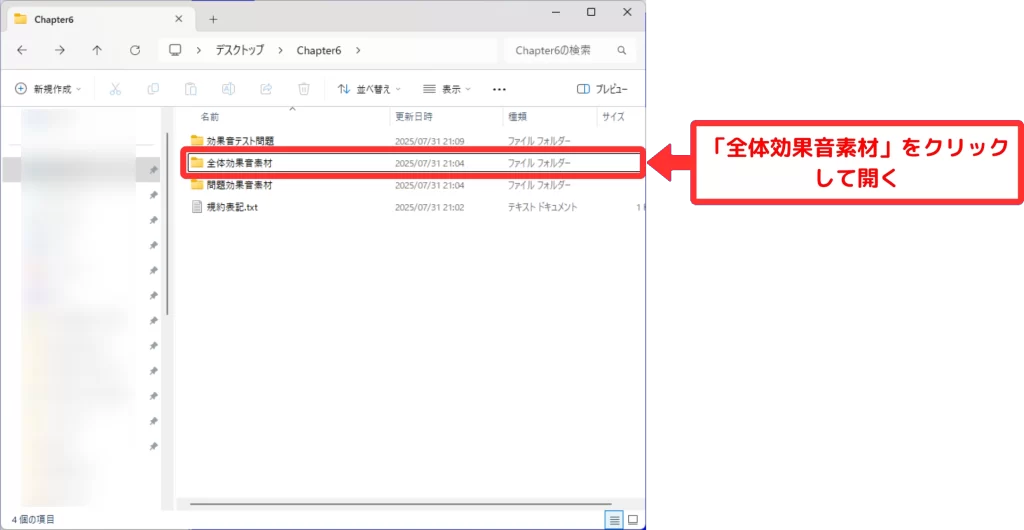
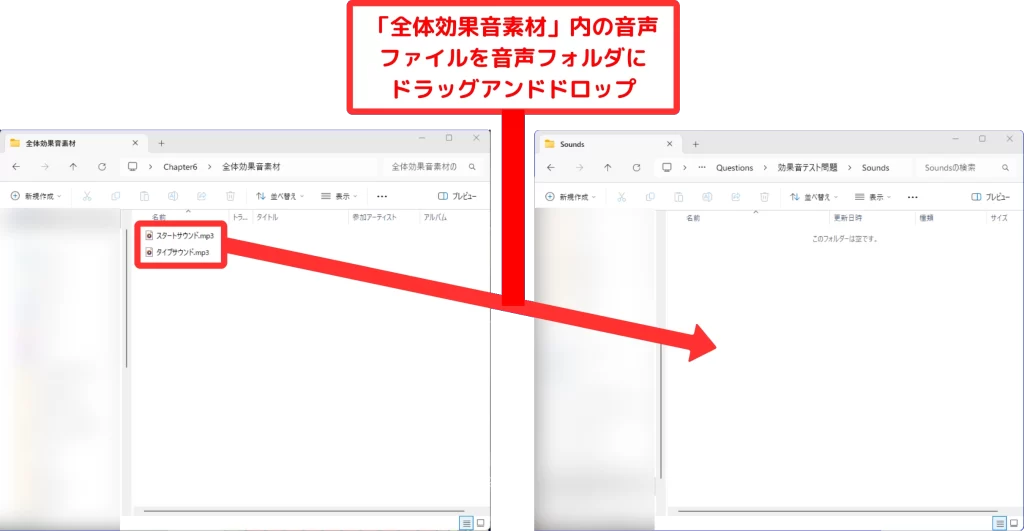
まず、先ほど展開したChapter6フォルダ内に「全体効果音素材」フォルダがあるので、開いておいてください。
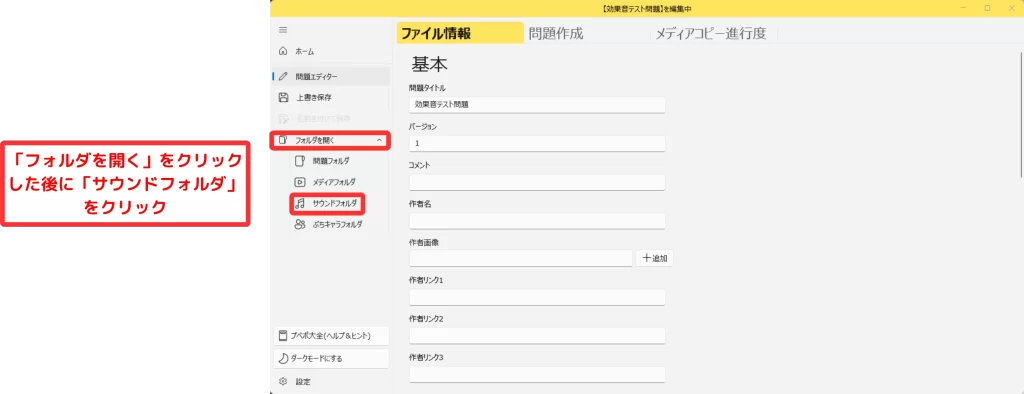
次に問題メーカーの左メニューから「フォルダを開く」をクリックして、「サウンドフォルダ」をクリックして問題のサウンドフォルダを開いてください。
開いたサウンドフォルダに、zsン体効果音素材フォルダ内の音声ファイルをすべてドラッグアンドドロップしてください。
これで効果音を問題フォルダに移動しました。次に、問題に効果音を関連付ける作業を行います。
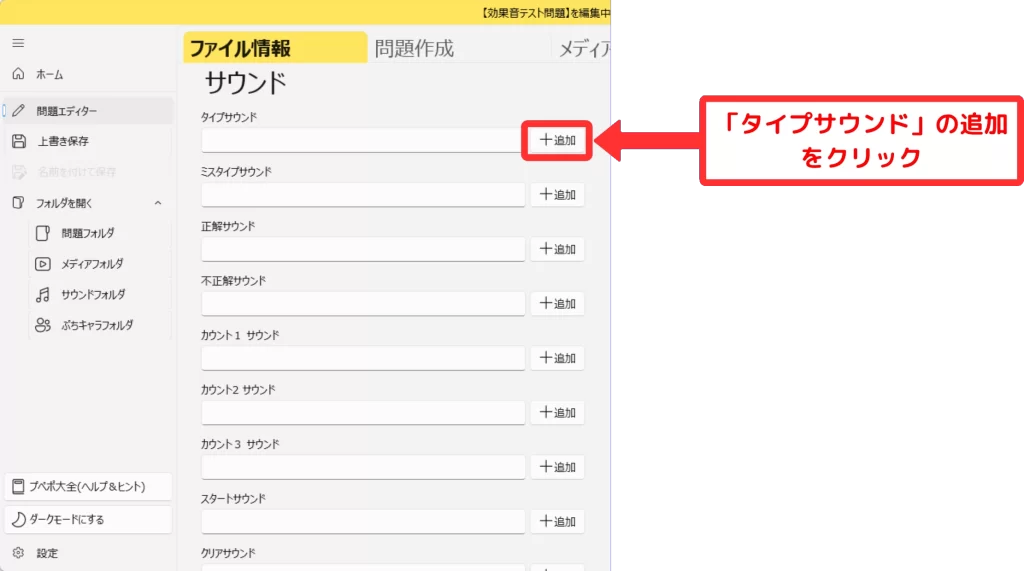
問題メーカーの「ファイル情報」画面を下にスクロールしてください。
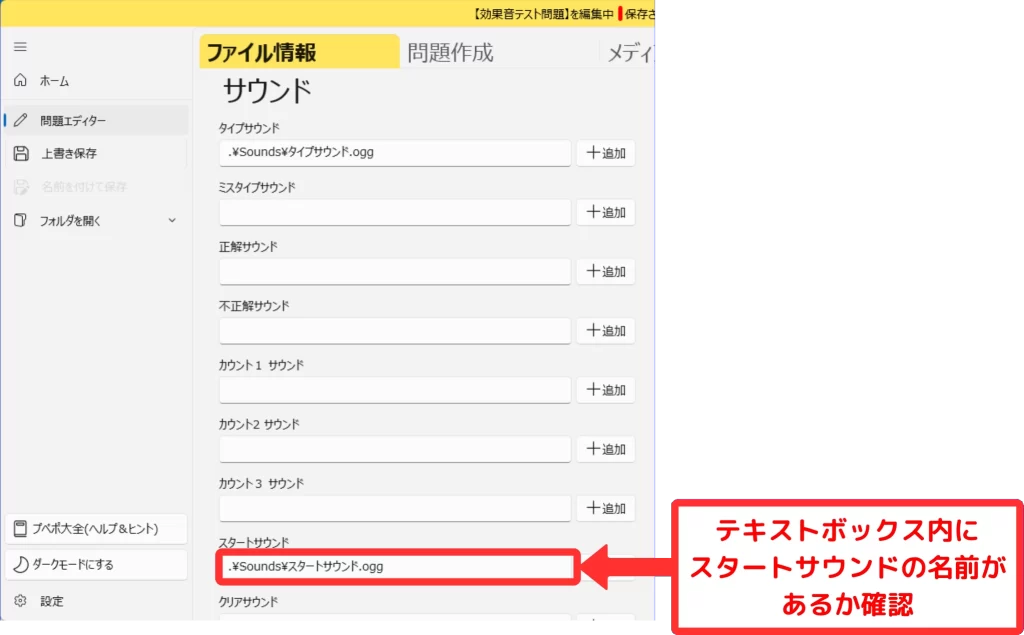
スクロールすると、「サウンド」という項目があります、「タイプサウンド」項目の「追加」をクリックしてください。
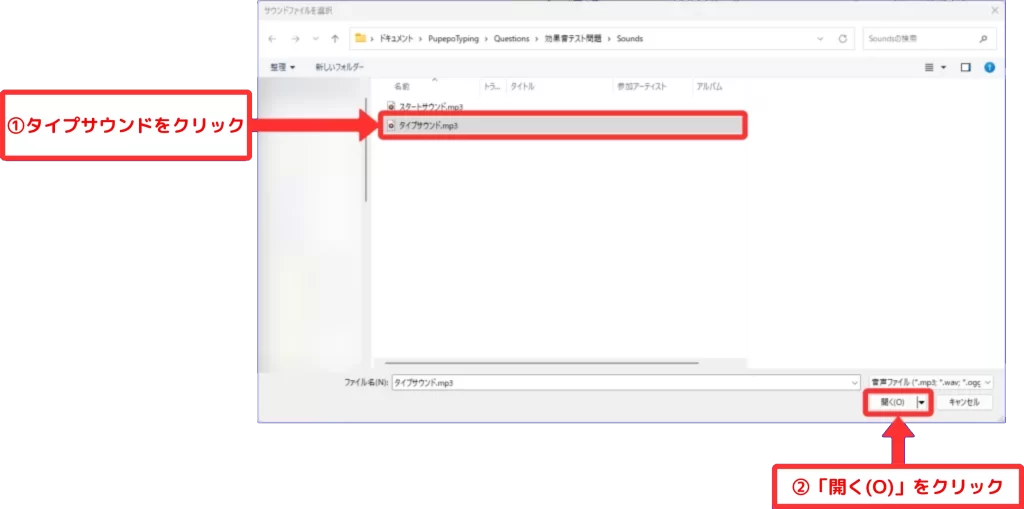
クリックすると音声を選択する画面が表示されます。
①「タイプサウンド.mp3」をクリックして、②「開く(O)」をクリックしてください。
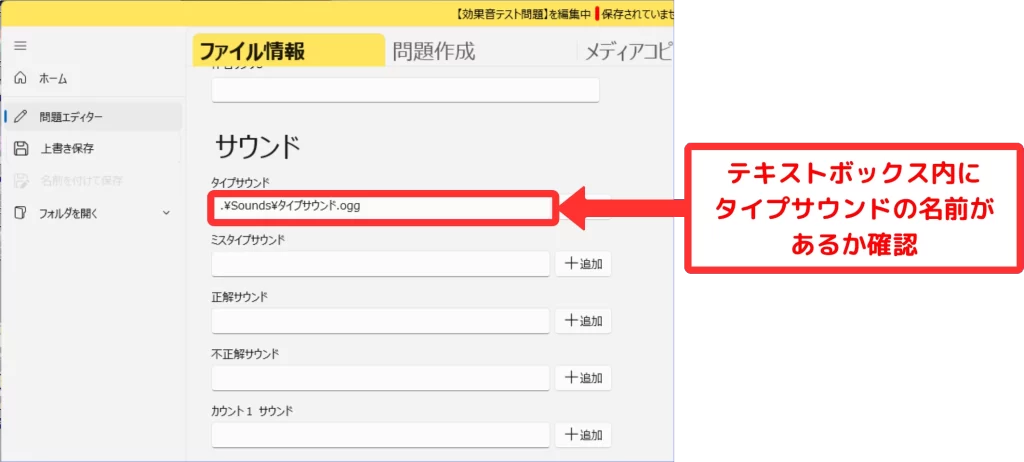
「開く(O)」をクリックした後、「タイプサウンド」の欄に「タイプサウンド」の名前が表示
されているか、確認してください。
同じ手順で「スタートサウンド」項目に「スタートサウンド.mp3」を追加してみてください。
追加すると、下の画像のように「スタートサウンド」テキストボックス内に「スタートサウンド」の名前が表示されます。
2-3 問題効果音について
問題効果音では合計で2個の効果音を設定することができます。
以下が設定できる項目です。
| 表記名 | 流れる場所 |
|---|---|
| 効果音(基本) | クイズモード外の問題が出題された時に流れる音 |
| 効果音(クイズ) | クイズモードの問題が出題された時に流れる音 |
次の章では、これらの問題効果音の「効果音(基本)」を試しに設定していきます。
2-4 問題効果音を設定していこう
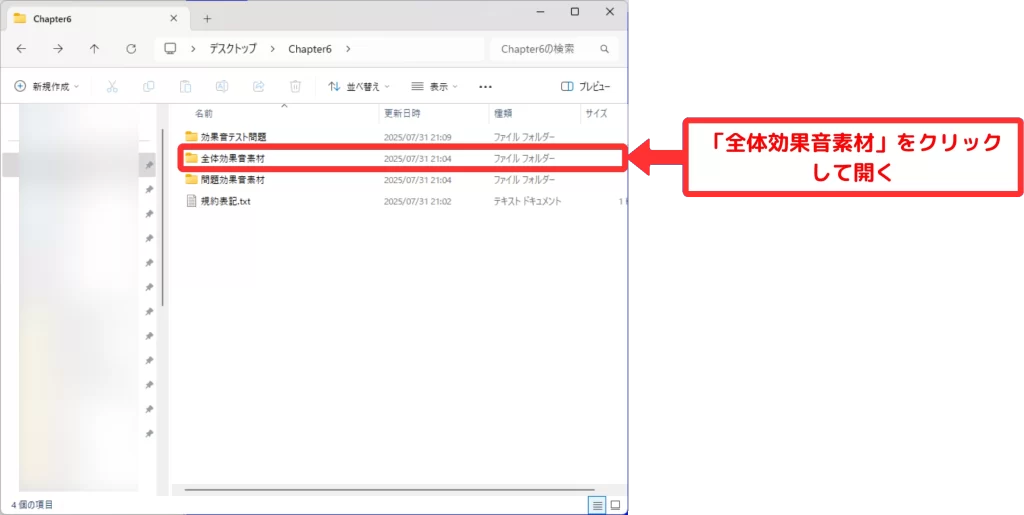
先ほどダウンロードしたChapter6フォルダ内に「問題効果音素材」ファイルがあるので、開いておいてください。
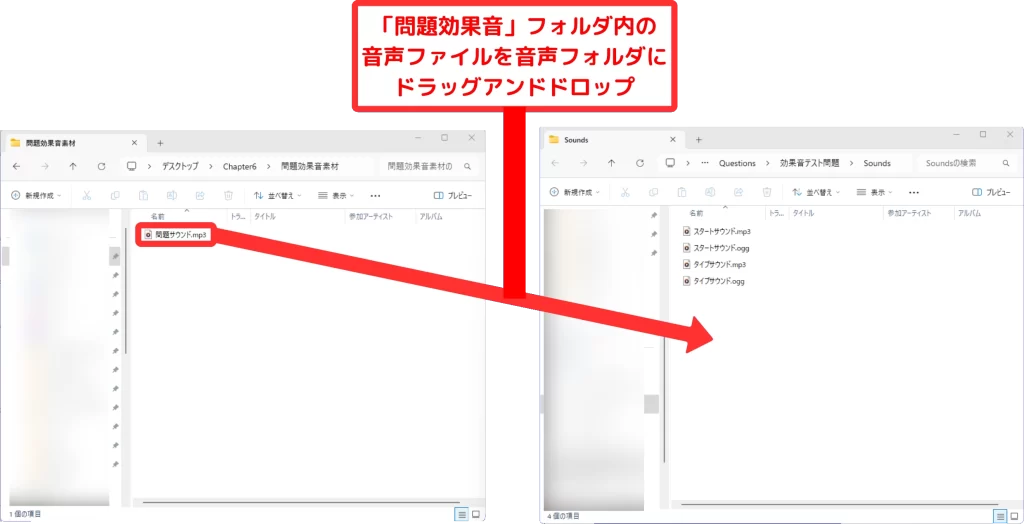
次に問題メーカーの左メニューから「フォルダを開く」をクリックして、「サウンドフォルダ」をクリックして問題のサウンドフォルダを開いてください。
サウンドフォルダがあるので、先ほど開いた素材フォルダ内の音声ファイルをすべてドラッグアンドドロップしてください。
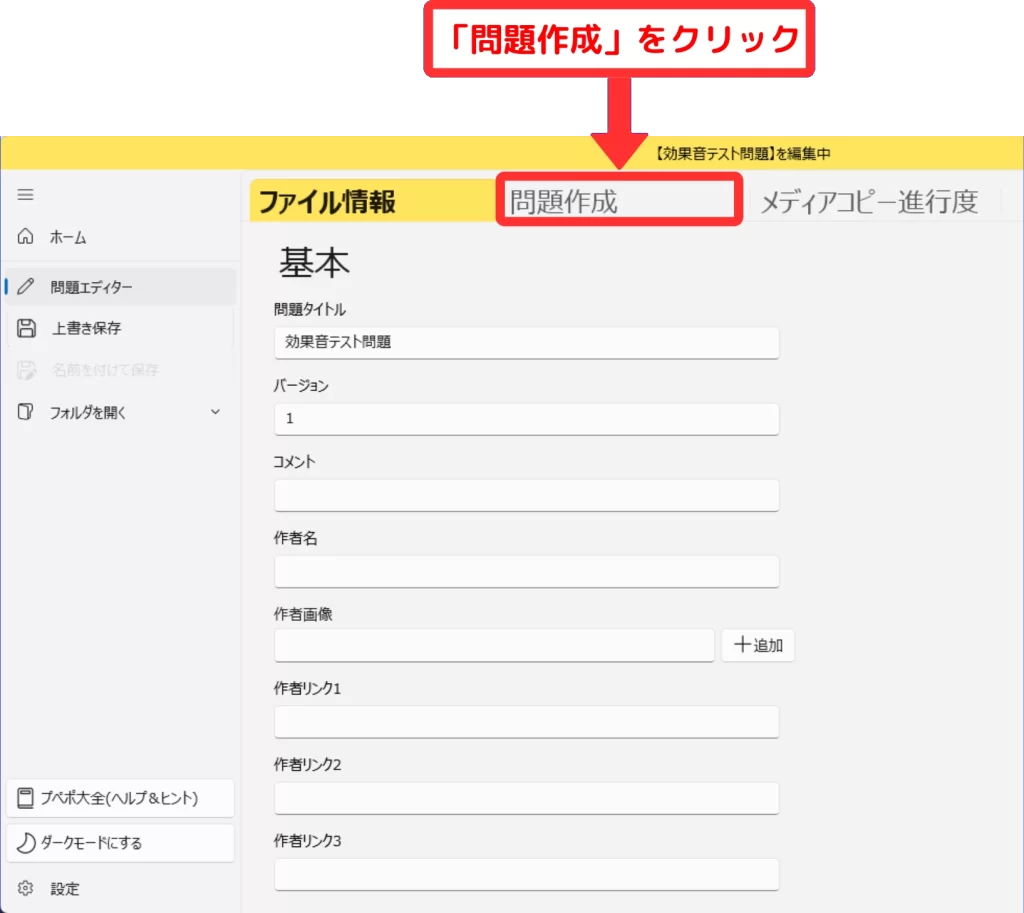
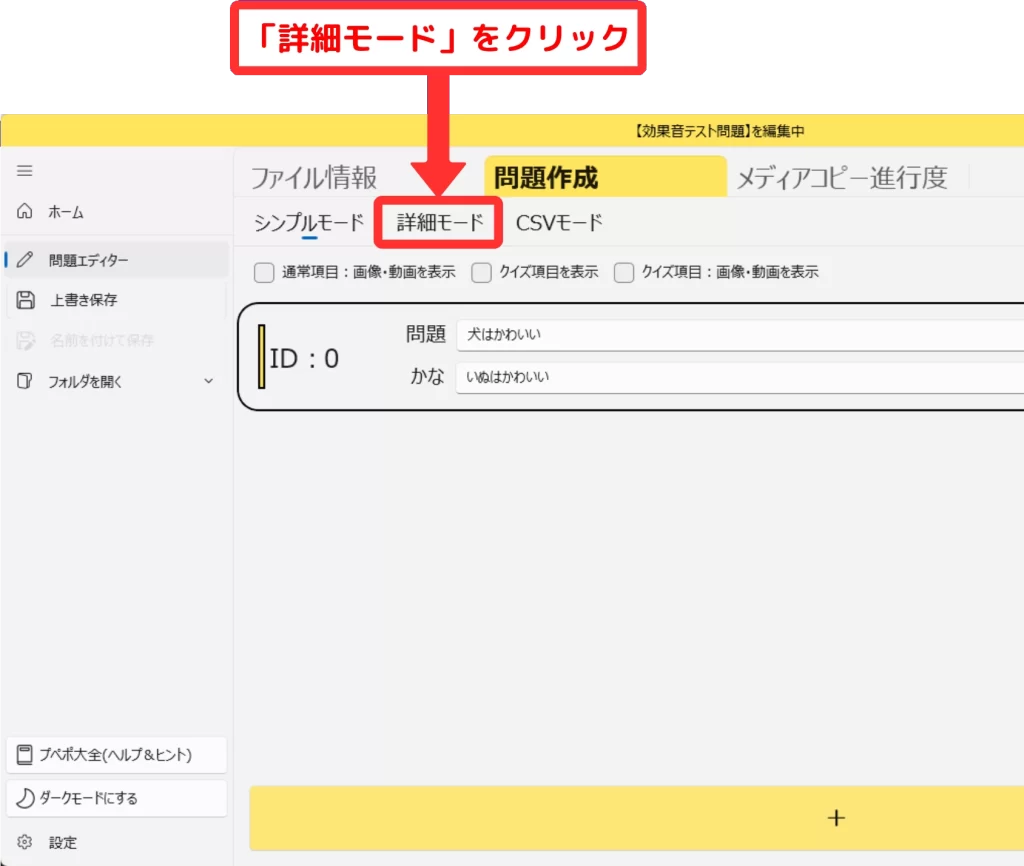
「問題作成」タブをクリックして、「詳細モード」をクリックしてください。
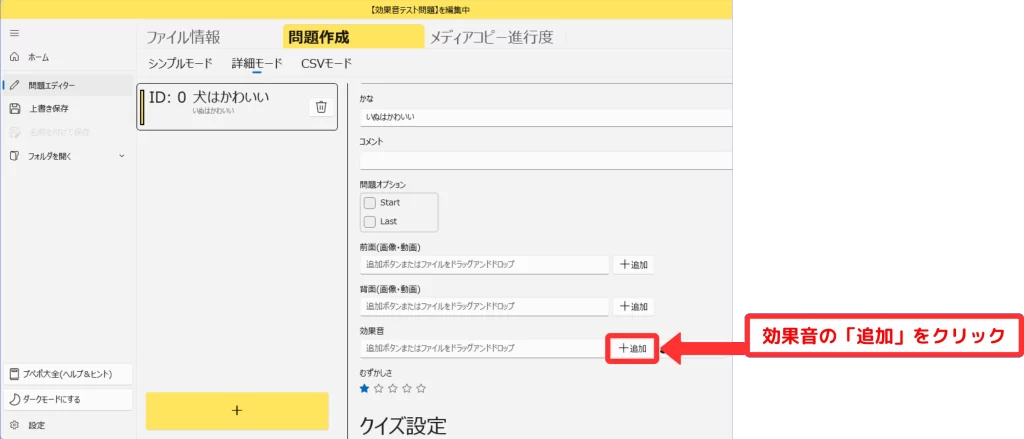
編集画面を下にスクロールすると「基本設定」項目内に「効果音」という項目があります。「追加」をクリックしてください。
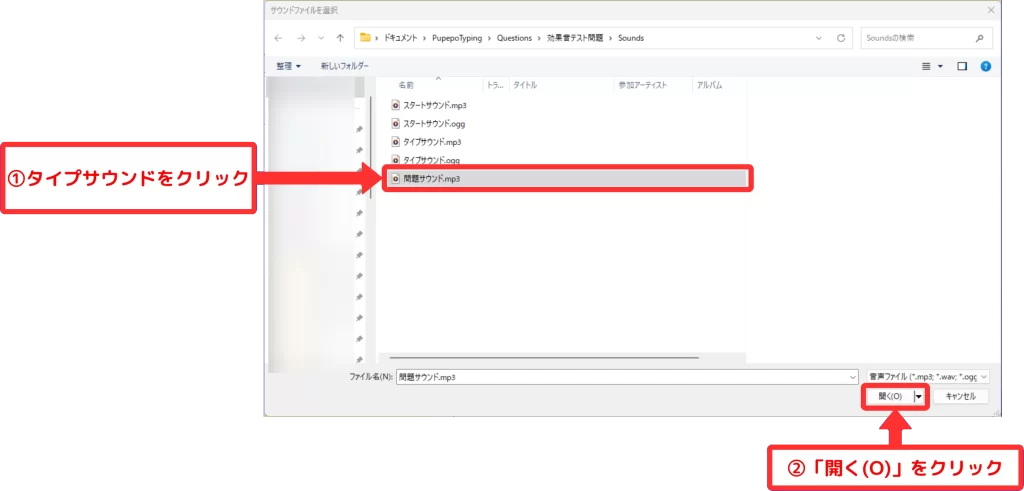
「追加」をクリックすると、効果音を選択する画面が表示されるので、
①「問題サウンド.mp3」をクリックして、②「開く(O)」をクリックして効果音を追加してください。
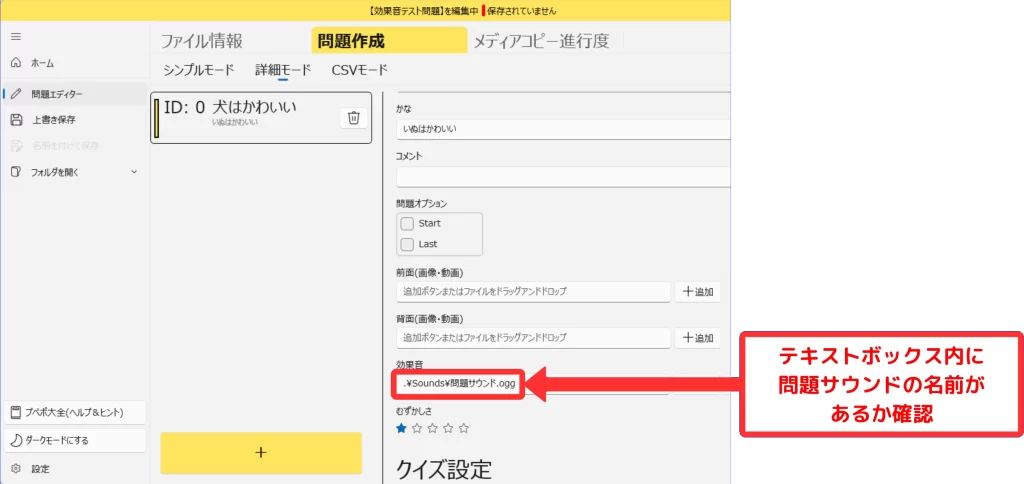
「開く」をクリックした後、「効果音」の欄に「問題サウンド」の名前が表示されているか、確認してください。
3-0 効果音が鳴るか確認
最後に、先ほど編集した問題を保存し、問題の効果音が変わったか確認しましょう。
「プペポタイピング」を起動して「効果音テスト問題」を選択してプレイしてみてください。
プレイすると下の動画のような効果音が鳴ります。
動画のように効果音が鳴っていれば完了です。
わからないことがあったら
問題メーカーに関する更なる情報や、その他の問題解決方法については、以下のページを参照してください。
下のボタン先のページでは、問題メーカーの使い方に関する様々な情報が掲載されています。
↓前のチャプター
